
Na maioria das vezes, a falha ao conectar um número pela Meta tem uma destas causas: a opção escolhida não combina com o seu número, o número está ligado a outra conta ou o login usado não tem permissão. Veja abaixo como identificar e resolver cada caso.
1. A opção escolhida não combina com o seu número
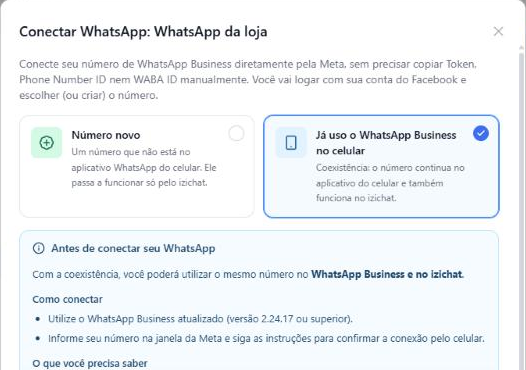
Na tela Conectar pela Meta, o izichat mostra duas opções. A escolha muda o caminho que a Meta abre, então vale conferir antes de clicar em Conectar com o Facebook.
Número novo é para um número que não está no aplicativo do WhatsApp no celular. Depois de conectado, ele passa a funcionar só pelo izichat. Essa opção já vem marcada.
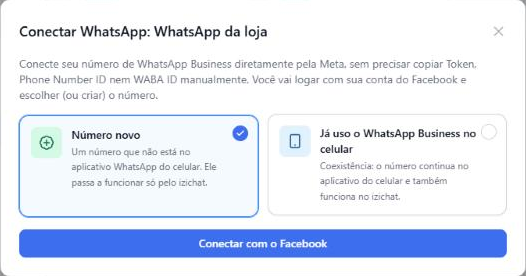
Já uso o WhatsApp Business no celular é a Coexistência: o número continua no aplicativo e também funciona no izichat. Se o seu caso é esse, marque essa opção antes de continuar.
2. "Você não tem as permissões necessárias para ver este ativo"
Esta mensagem aparece na janela da Meta, normalmente com o campo do telefone em vermelho.
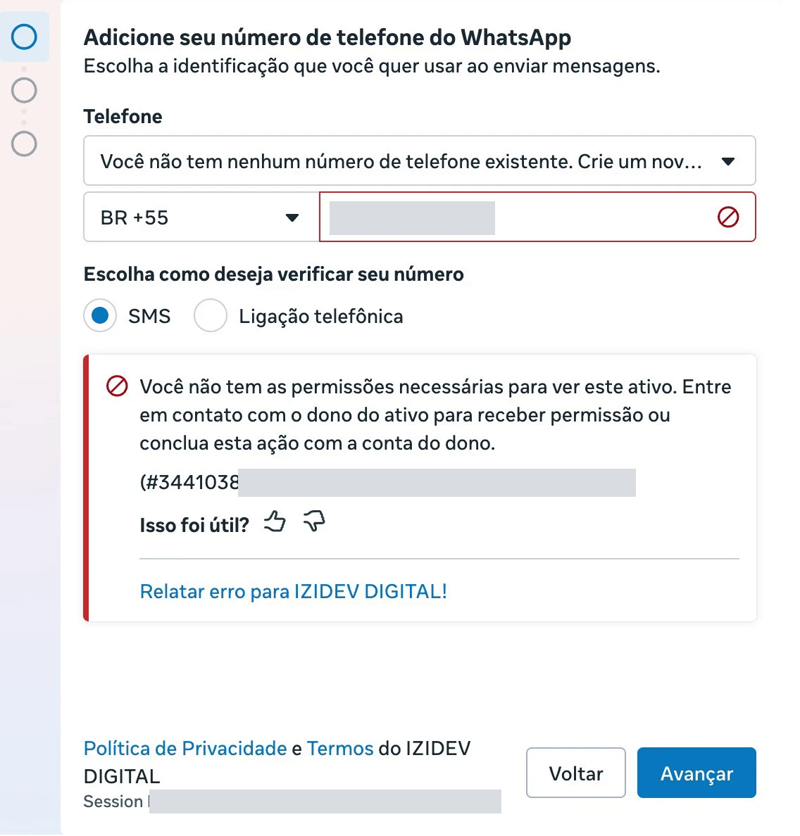
Ela costuma indicar um destes dois casos.
O número está em outra conta. Ele pode ter sido usado antes em outro sistema de WhatsApp, por uma agência ou em outro portfólio da sua empresa. Para resolver:
- Pergunte a quem cuidou do número antes se ele foi conectado a alguma API do WhatsApp.
- Entre no Meta Business Suite e, nas configurações do negócio, abra Contas e depois Contas do WhatsApp. Confira cada portfólio ao qual você tem acesso.
- Se encontrar o número, faça a conexão com um login que tenha acesso a essa conta.
- Se ele estiver com outro fornecedor, peça que o número seja liberado.
O login usado não tem permissão. Faça a conexão com um login que tenha controle total do portfólio da empresa. Entre com o dono da conta ou peça essa permissão a quem administra o portfólio, em Usuários e depois Pessoas, nas configurações do negócio.
3. Aviso de que o número já está registrado no WhatsApp
A Meta avisa que o número pertence a uma conta do WhatsApp existente quando você tenta conectar como número novo um número que ainda está ativo em algum aplicativo do WhatsApp. Há dois caminhos:
- Quer continuar usando o aplicativo no celular: volte ao izichat e escolha Já uso o WhatsApp Business no celular.
- Quer usar o número só no izichat: desconecte o número do aplicativo, aguarde alguns minutos e tente de novo com Número novo. Faça um backup antes, porque as conversas do aplicativo não vêm para o izichat.
4. A Coexistência não avança
Confira estes pontos antes de tentar de novo:
- O número precisa estar no aplicativo WhatsApp Business. O WhatsApp comum não serve para a Coexistência.
- O aplicativo precisa estar atualizado, na versão 2.24.17 ou superior.
- Deixe o celular do número à mão, porque a confirmação é feita por ele.
- Na janela da Meta, informe exatamente o número que está no aplicativo.
5. "Conexão cancelada" ao voltar para o izichat
O izichat mostra Conexão cancelada no popup da Meta ou Conexão cancelada ou sem permissão concedida no Facebook quando a janela da Meta fecha antes do fim. Normalmente, a causa é uma destas:
- O navegador bloqueou a janela. Libere os pop-ups do izichat e tente de novo.
- A janela foi fechada antes da última tela. Vá até o fim, sem fechar nem trocar de conta no meio.
- Uma das permissões foi recusada na janela da Meta. Comece de novo e aceite todas as etapas.
6. "Este número já está conectado"
Essa mensagem vem do próprio izichat, porque um número só pode ficar em uma instância de cada vez.
- Se aparecer o nome de uma instância: use aquela instância ou exclua-a antes de conectar o número na nova.
- Se aparecer "em outra conta do izichat": fale com o suporte para liberar o número.
Ainda não conseguiu conectar?
Fale com o suporte e envie:
- Um print da tela completa com o erro, incluindo o Session ID, que aparece no fim da janela da Meta. Esse código ajuda a investigar o caso junto à Meta.
- O número que você está tentando conectar.
- Qual opção você escolheu no izichat.
- Se o número já foi usado em outro sistema de WhatsApp.